MomijiUI 導入ガイド
この説明書は MomijiUI 0.1.0(2026-10-21)のものです。
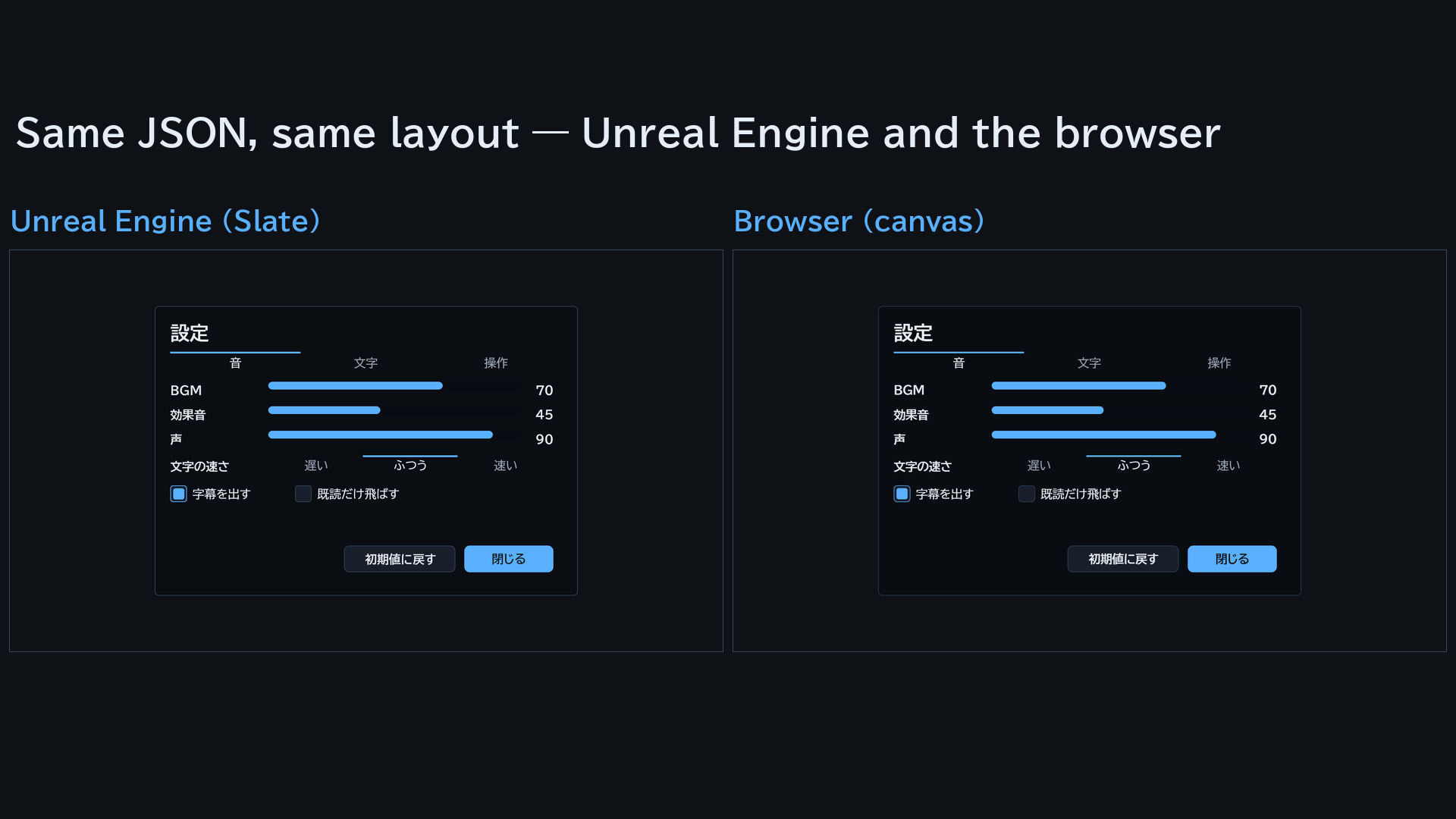
画面を JSON で書き、Unreal Engine(UE)とブラウザで同じ配置・同じ操作で描く、無料の UI フレームワークです。このガイドは、Fab で入れてから見本のカウンターを UE で動かし、自分の画面を 1 つ書いて検査するまでの手順です。
目次
- はじめての一本道(入れてから検査するまで)
- このプラグインでできること
- 要るもの
- あなたのプログラムの仕事(4 つ)
- UE で使う
- ブラウザで使う
- UE とブラウザで違う所
- まだできないこと
- 困ったとき
1. はじめての一本道(入れてから検査するまで)
UE で MomijiUI を初めて使う人が、Fab で入れてから、自分の画面を 1 つ書いて検査するまでの順番です。上から順に進めれば、ほかの章を読まずに最後まで行けます。ほかの章は、自分のゲームに組み込むときに、必要な所だけ読んでください。
先に全体の順番です。 MomijiUI は単独で起動するアプリではなく、あなたの UE のプロジェクトに入れて、C++ から使う部品です。エディタのメニューや Blueprint の部品はありません。このガイドでは、プログラムを立ち上げることを「起動する」(ランチャー・UE)、動いているプログラムの中で窓や画面を出すことを「開く」「出す」と書き分けます。
| 順 | やること | どこで | 終わると |
|---|---|---|---|
| 1.1 | Fab で MomijiUI を入れる | Fab とランチャー | UE に MomijiUI が入る |
| 1.2 | UE 5.8 と Visual Studio を入れる | ランチャーと Microsoft のインストーラー | C++ のプロジェクトを作る準備が整う |
| 1.3 | C++ のプロジェクトを作り、MomijiUI を有効にする | UE のプロジェクトブラウザとエディタ | MomijiUI の入ったプロジェクトが開く |
| 1.4 | 見本のカウンターを UE で動かす | UE のエディタ(プレイ) | 押すと数が増える画面が出る |
| 1.5 | 同じ JSON がブラウザで動くのを見る | ブラウザ | 同じ画面がブラウザでも動く |
| 1.6 | 自分の画面を 1 つ書いて出す | テキストエディタと UE | 自分の画面の絵が撮れる |
| 1.7 | 画面 JSON を検査する | Visual Studio と UE のエディタ | 誤りが場所つきで出る |
2 回目からは、1.3 で作ったプロジェクトを開くだけです。1.1〜1.3 は最初の 1 回だけです。
1.1 Fab で MomijiUI を入れる
- Epic Games のアカウントで Fab(fab.com)にサインインし、MomijiUI のページで「ライブラリに追加」します。無料です。
- Epic Games Launcher(ランチャー)の Unreal Engine → ライブラリ の Fab の欄に MomijiUI が並びます。エンジンにインストール を押し、5.8 を選びます。プラグインは
<UE のフォルダ>\Engine\Plugins\Marketplace\の下の MomijiUI のフォルダ(MomijiUI.upluginのあるフォルダ)に入ります。このフォルダを、以下「プラグインのフォルダ」と書きます。
UE 5.8 がまだ入っていなければ、先に 1.2 の手順 1 を済ませてから戻ってください。
1.2 UE 5.8 と Visual Studio を入れる
- ランチャーの Unreal Engine → ライブラリ で、エンジンのバージョンの + を押し、5.8 を選んで インストール します。
- Microsoft のサイトから Visual Studio Community(無料)のインストーラーを取ってきて起動し、ワークロードの C++ によるゲーム開発 に印を付けて入れます。版は 2022 の最新(17.14)か 2026 の最新にします(UE 5.8 は、古い版の一部〔2022 の 17.13 以前・2026 の初めの版〕を組み立てに使いません。もう入っているなら Visual Studio Installer の 更新 を押します)。MomijiUI は C++ から使うので、プロジェクトを C++ で作ります(1.3)。そのために要ります。
1.3 C++ のプロジェクトを作り、MomijiUI を有効にする
- ランチャーで 5.8 の 起動 を押します。
- プロジェクトブラウザで ゲーム → 空のプロジェクト(Blank)を選び、C++ を選びます。プロジェクトの名前は英数字と
_だけ(例MyUi)にして 作成 を押します。Visual Studio がプロジェクトのコードを組み立て、エディタが開きます。 - エディタの 編集 → プラグイン で MomijiUI を探し、印を付けて有効にします。MomijiUI はいまベータ版なので、ベータ版の注意の窓が出ます。はい を押して続けます。
- 「再起動が必要」と出るので、エディタを開き直します。同じプロジェクトを開きます。
- エディタを閉じます(1.4 で、引数をつけて起動し直すため)。
プラグインはエンジンに入っただけでは使えず、プロジェクトごとに有効にします。有効にするのは、プロジェクトを作った最初の 1 回だけです。
1.4 見本のカウンターを UE で動かす
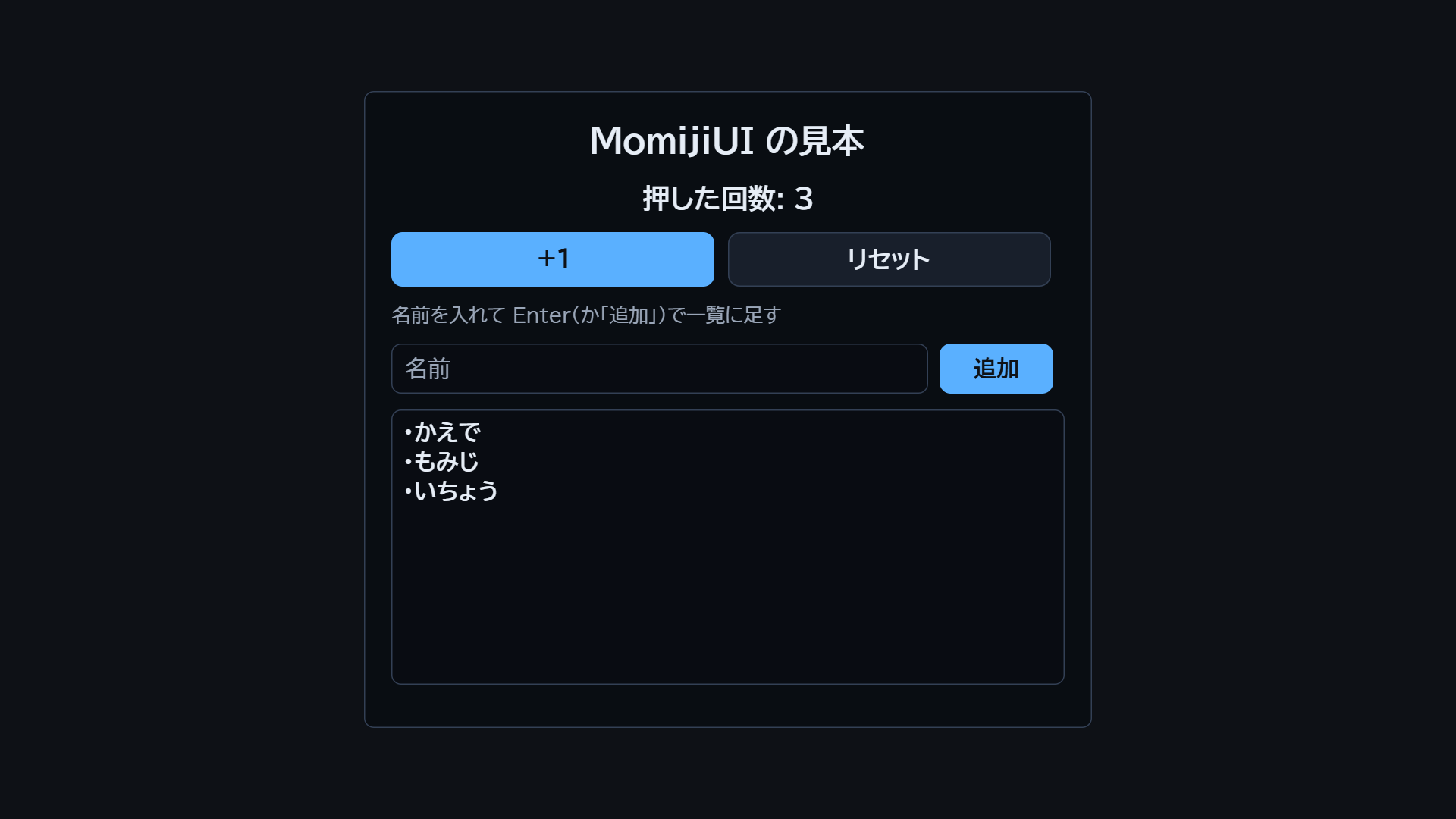
見本は「押した回数」と「名前の一覧」の小さな画面です。画面の形はプラグインのフォルダの Examples/counter.json、動かすコードはプラグインに入っている見本のウィジェット(SMomijiUICounterExample)です。起動引数 -KaedeUiExample=counter をつけてエディタを起動すると、プレイを始めたときにその画面がゲームの画面の上に出ます。
- PowerShell を開き、次の 1 行を打ちます(UE の場所とプロジェクトの場所は、あなたのものに替えます。UE の場所は、ランチャーの Unreal Engine → ライブラリ で 5.8 の 起動 の横の ▼ → オプション に出るインストール先です。その中の
Engine\Binaries\Win64\UnrealEditor.exeを使います)。& "C:\Program Files\Epic Games\UE_5.8\Engine\Binaries\Win64\UnrealEditor.exe" "C:\UnrealProjects\MyUi\MyUi.uproject" -KaedeUiExample=counter - エディタが開いたら、上の段の ▶(プレイ) を押します。ゲームの画面の上に、見本のカウンターが出ます。
- +1 を押すと回数が増えます。1 回以上で リセット が押せるようになり、5 回で「5 回押した」が出ます。下の欄に名前を打って Enter(か 追加)を押すと、一覧に足されます。日本語入力も使えます。
- 部品の外を押してマウスの矢印が消えたら、Shift+F1 で戻ります(ゲームがマウスを取ったため)。Esc でプレイを止めます。
見本の画面が出るのは、その起動の最初のプレイの 1 回だけです。もう一度見るときは、エディタを閉じて 1. からやり直します。
1.5 同じ JSON がブラウザで動くのを見る
MomijiUI には、同じ画面 JSON をブラウザの <canvas> に描くブラウザ版があります。
- ブラウザで説明書の Web のトップ https://momiji.kaedeasset.com/ を開きます。
- ページの中に、1.4 と同じ
counter.jsonを描いたカウンターが動いています。+1・リセット・名前の欄が、1.4 と同じ位置で同じように動くことを確かめます。
ブラウザ版の配布物(自分の HTML から読むファイル)は、GitHub の Releases から取れます(§6)。
1.6 自分の画面を 1 つ書いて出す
文字(Label)とボタン(Button)の 2 つを持つ画面を書き、UE で絵を 1 枚撮ります。
- プロジェクトのフォルダ(
MyUi.uprojectのあるフォルダ)にUIというフォルダを作り、その中にhello.jsonを次の中身で作ります。文字コードは UTF-8 にします。{ "bind": { "strings": { "name": "MomijiUI" } }, "root": { "type": "VerticalLayout", "anchor": "center", "w": 400, "h": 200, "pad": 20, "gap": 12, "children": [ { "type": "Label", "text": "こんにちは {name}", "h": 32, "fontSize": 20, "align": "center" }, { "type": "Button", "text": "OK", "action": "ok", "h": 44 } ] } }rootの中が画面です。部品はtypeで決まり、childrenで入れ子にします。- 画面は 1280×720 として書きます。
anchor: "center"で真ん中に寄せます。 {name}は描くときに渡す値に置き換わります。ここではbindに書いた値(MomijiUI)で描きます。actionは、押されたときにあなたのプログラムへ届く文字列です。
- エディタを閉じ、PowerShell で次の 1 行を打ちます。
ゲームの窓が開き、自分の画面を描いて 1 枚撮り、窓が閉じます。新しいプロジェクトの最初の起動は、窓が出るまでに 1 分ほどかかることがあります(シェーダーの準備)。窓が閉じるまで待ちます。& "C:\Program Files\Epic Games\UE_5.8\Engine\Binaries\Win64\UnrealEditor.exe" "C:\UnrealProjects\MyUi\MyUi.uproject" -game -ResX=1280 -ResY=720 -KaedeUiShot=UI/hello.json - プロジェクトのフォルダの
Saved\Screenshots\WindowsEditor\MomijiUI.pngを開きます。真ん中の板に「こんにちは MomijiUI」と OK のボタンが写っていれば、書けています。
-KaedeUiShot に渡す場所は、プロジェクトのフォルダからの相対か、絶対の場所です。
1.7 画面 JSON を検査する
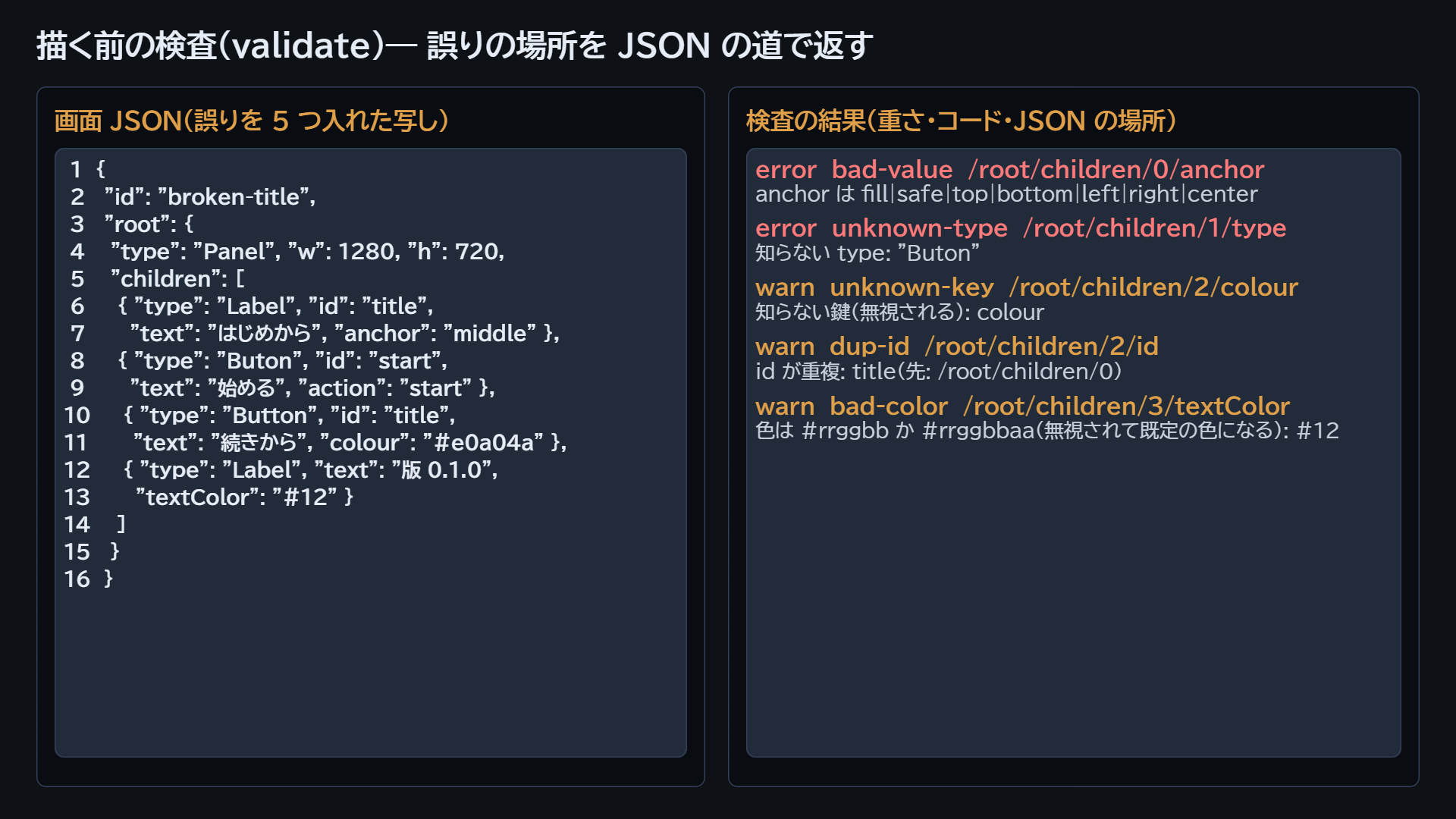
書き間違い(知らない部品・綴り違いの鍵・型違い・同じ id)は、描く前に MomijiUI の検査(診断)で見つけます。検査はプラグインの関数 KaedeCore::ValidateScreenJson です。エディタの下の欄から呼べるように、プロジェクトに 1 つファイルを足します。
- Visual Studio で、1.3 で作られた
MyUi.sln(プロジェクトのフォルダにあります)を開きます。 <プロジェクトのフォルダ>\Source\MyUi\MyUi.Build.csのPublicDependencyModuleNamesの行に"MomijiUICore"を足します。
(PublicDependencyModuleNames.AddRange(new string[] { "Core", "CoreUObject", "Engine", "InputCore", "EnhancedInput", "MomijiUICore" });{ … }の中は、あなたのファイルに元からある名前のまま、最後に"MomijiUICore"を足します。)- 同じフォルダ(
<プロジェクトのフォルダ>\Source\MyUi\)に、エクスプローラーかメモ帳でMomijiCheck.cppを作り、次の中身を貼って UTF-8 で保存します(Visual Studio の「新しい項目の追加」は既定の置き場がIntermediateの下になることがあり、そこに置くと組み立てに入りません)。#include "CoreMinimal.h" #include "HAL/IConsoleManager.h" #include "Misc/FileHelper.h" #include "Misc/Paths.h" #include "MomijiUICore.h" // エディタの下の欄で「Momiji.Check UI/hello.json」と打つと、画面 JSON の診断を出力ログに出す static FAutoConsoleCommand GMomijiCheck( TEXT("Momiji.Check"), TEXT("Momiji.Check <画面 JSON(プロジェクトのフォルダからの相対)>"), FConsoleCommandWithArgsDelegate::CreateLambda([](const TArray<FString>& Args) { if (Args.Num() < 1) { UE_LOG(LogTemp, Warning, TEXT("Momiji.Check <画面 JSON>")); return; } FString Json; if (!FFileHelper::LoadFileToString(Json, *(FPaths::ProjectDir() / Args[0]))) { UE_LOG(LogTemp, Error, TEXT("読めない: %s"), *Args[0]); return; } const auto Diags = KaedeCore::ValidateScreenJson(TCHAR_TO_UTF8(*Json)); for (const kaedevn::ui::UiDiagnostic& D : Diags) { UE_LOG(LogTemp, Warning, TEXT("%s %s %s %s"), UTF8_TO_TCHAR(D.severity.c_str()), UTF8_TO_TCHAR(D.code.c_str()), UTF8_TO_TCHAR(D.path.c_str()), UTF8_TO_TCHAR(D.message.c_str())); } UE_LOG(LogTemp, Display, TEXT("Momiji.Check: %s の診断は %d 件"), *Args[0], (int32)Diags.size()); })); - Visual Studio の上の段で構成が Development Editor・Win64 になっていることを確かめ、ビルド → ソリューションのビルド を押します。最後に「1 正常終了、0 失敗」と出れば組み立てられています。
MyUi.uprojectを開いてエディタを起動し、ウィンドウ → 出力ログ を開きます。下の欄(Cmd)にMomiji.Check UI/hello.jsonと打って Enter を押します。出力ログに「Momiji.Check: UI/hello.json の診断は 0 件」と出れば、誤りはありません。- 誤りが見つかる様子も見ます。
hello.jsonの"Label"を"Labl"に書き換えて保存し、もう一度Momiji.Check UI/hello.jsonを打ちます。error unknown-type /root/children/0/type …の 1 行が出ます(重さ・コード・場所・説明の順)。"Label"に戻して保存すると、0 件に戻ります。
ここまでで一本道は終わりです。自分のゲームに組み込むときは §4 と §5 を読んでください。部品と鍵の全部を引く先は、このガイドの冒頭にあります。
2. このプラグインでできること
- 画面は JSON。 部品・大きさ・色・字の大きさ・並び・条件を JSON に書きます。あなたのプログラムは値(文字・数・一覧)を渡し、押された動作を受け取るだけです。画面の形を変えるのに、コードを組み立て直す必要はありません。
- UE とブラウザで同じ配置と同じ操作。 同じ画面 JSON と同じ値から、UE(Slate)とブラウザ(
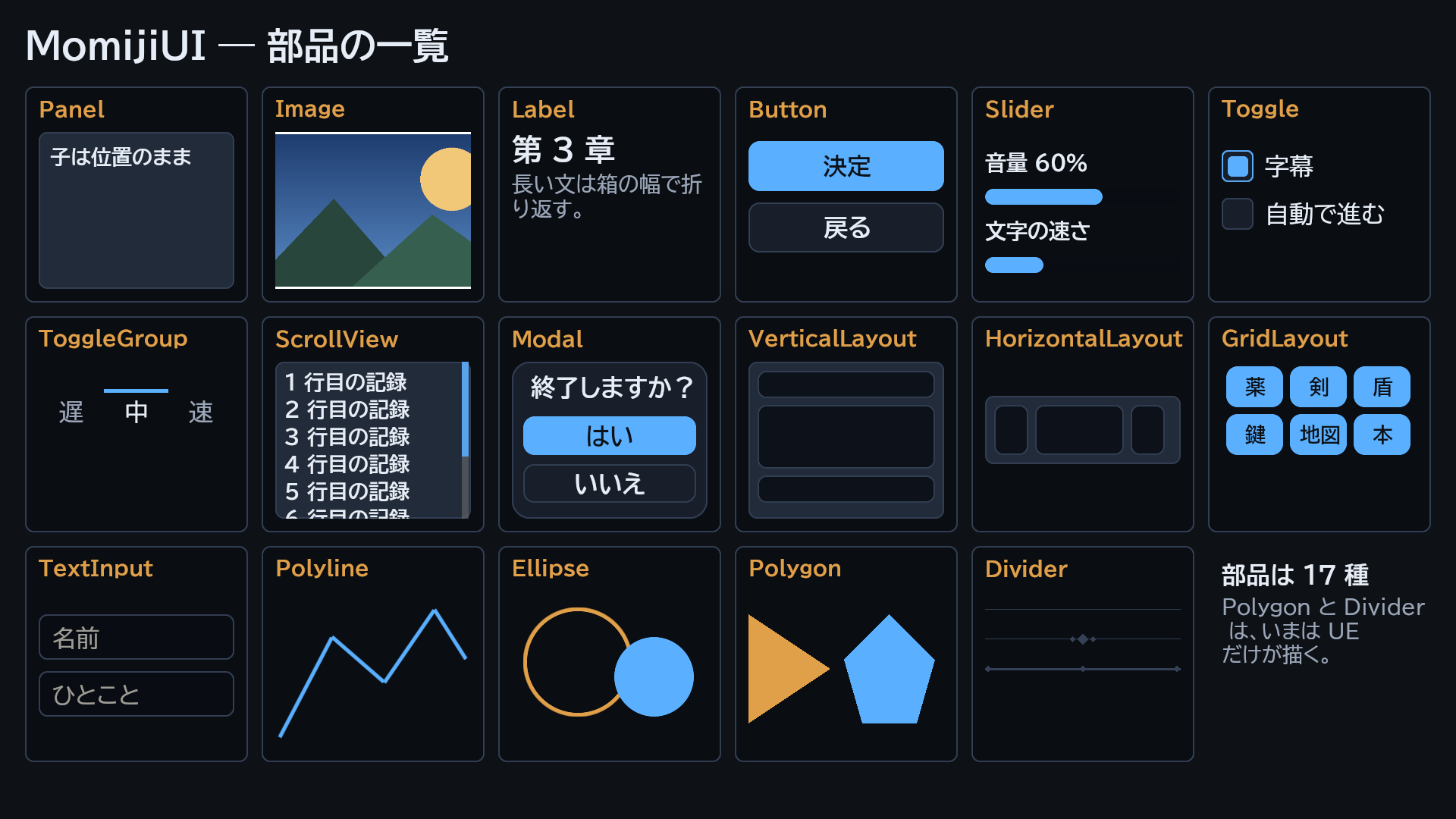
<canvas>)が同じ位置・同じ押せる場所・同じ焦点の動きになります。プラグインに入っている照合の試料 19 枚(Fixtures/)で、2 つを突き合わせて確かめています(リファレンス §11)。 - 部品 17 種。 板(
Panel)・画像(Image)・文字(Label)・ボタン(Button)・スライダー(Slider)・トグル(Toggle・ToggleGroup)・スクロール(ScrollView)・モーダル(Modal)・縦/横/格子に並べる器(VerticalLayout・HorizontalLayout・GridLayout)・1 行の文字欄(TextInput)・折れ線(Polyline)・楕円(Ellipse)・多角形(Polygon)・区切り線(Divider)。 - 配置。 縦・横に積む・残りを
flexで分ける・格子・スクロール・画面の端や真ん中に寄せるanchor(7 つ)。高さを書かなくても、中身や折り返しの行数から決まります。 - 値の差し込み。 文字(
strings)・数(vars)・一覧(lists)を描くたびに渡します。{鍵}の置き換え・一覧を並べるrepeatとtemplate(要素の種類で形を変えるtemplates)・条件(showIf・hideIf・enabledIf・highlightIf)。 - 焦点と入力。 マウス・ホイール・スクロール条のつまみで押せ、方向キーやゲームパッドでは部品から部品へ焦点を移して押せます(移り先は部品の位置から決まります)。Modal を開くと焦点は中へ移り、閉じると戻ります。ブラウザの
attachは方向キーと Enter/Space を受けます。UE のキーとゲームパッド、ブラウザのゲームパッドは、あなたのプログラムが受けて描画器の焦点の移動(UE はMoveFocus、ブラウザはR.moveFocus)を呼びます(§5.2)。 - 文字欄と日本語入力。
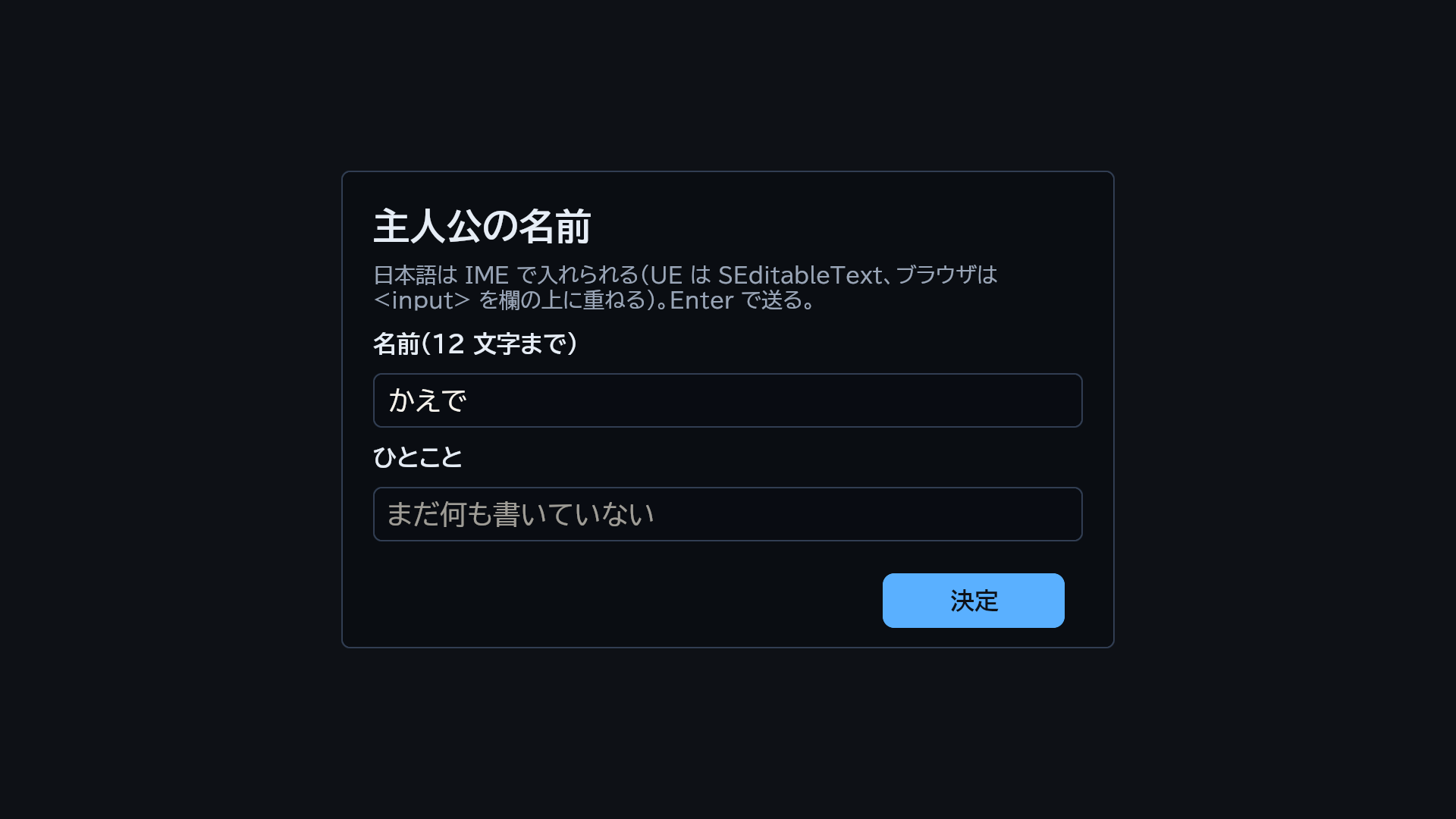
TextInputは日本語入力(IME)が使えます。中身はbindVarの名前で読み書きします。 - 文字の選択とコピー。 器(
Panel・VerticalLayout・ScrollView)にselectableを書くと、遊ぶ人がその中の文字をマウスでなぞって選び、クリップボードへ写せます。 - 動き。
animで、初めて出たときの出方(fade・slide・pop)・数の数え上げ・脈動・一覧を順に出す遅れなど 9 つ。 - テーマ。 内蔵 3 つ(
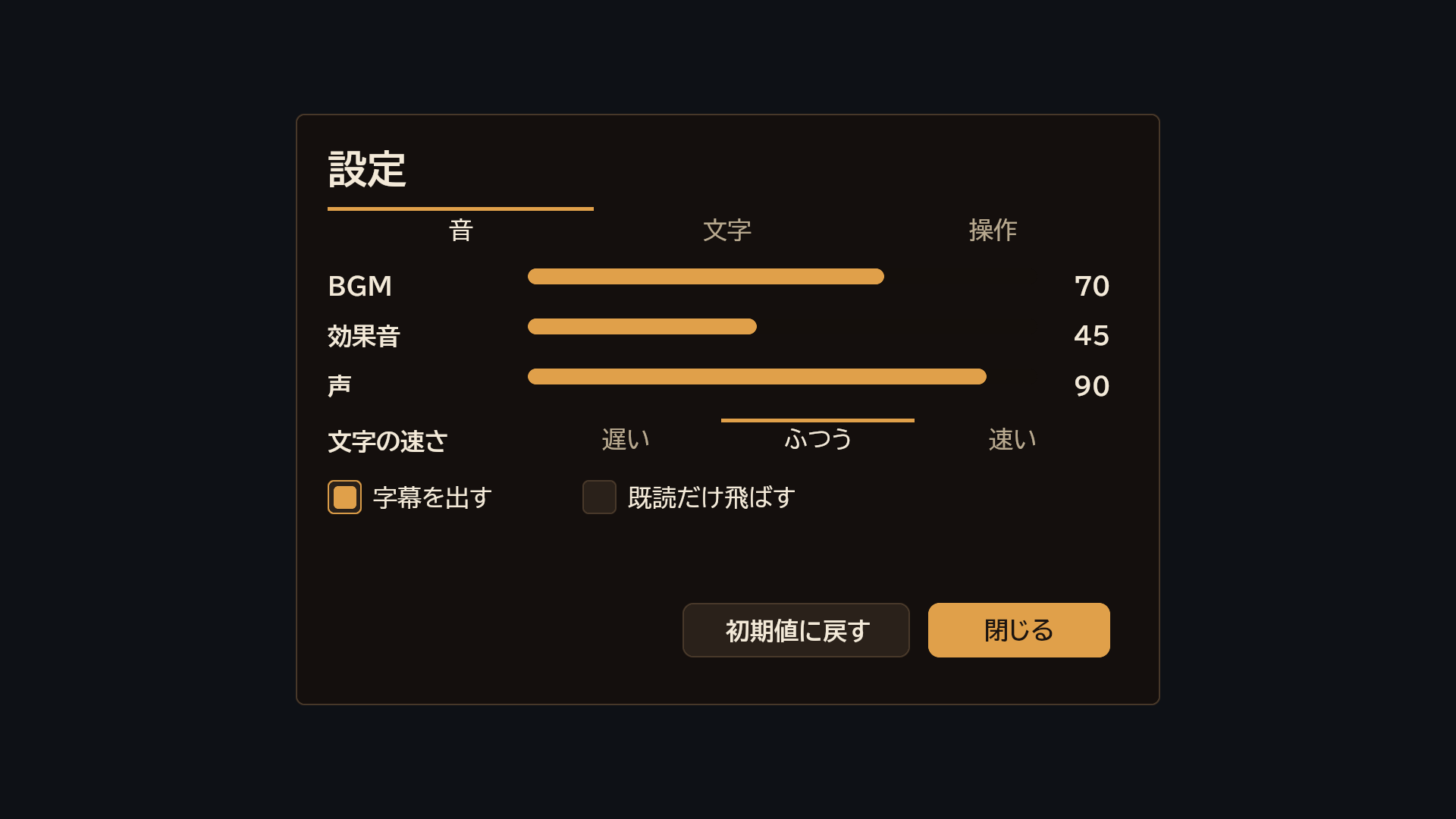
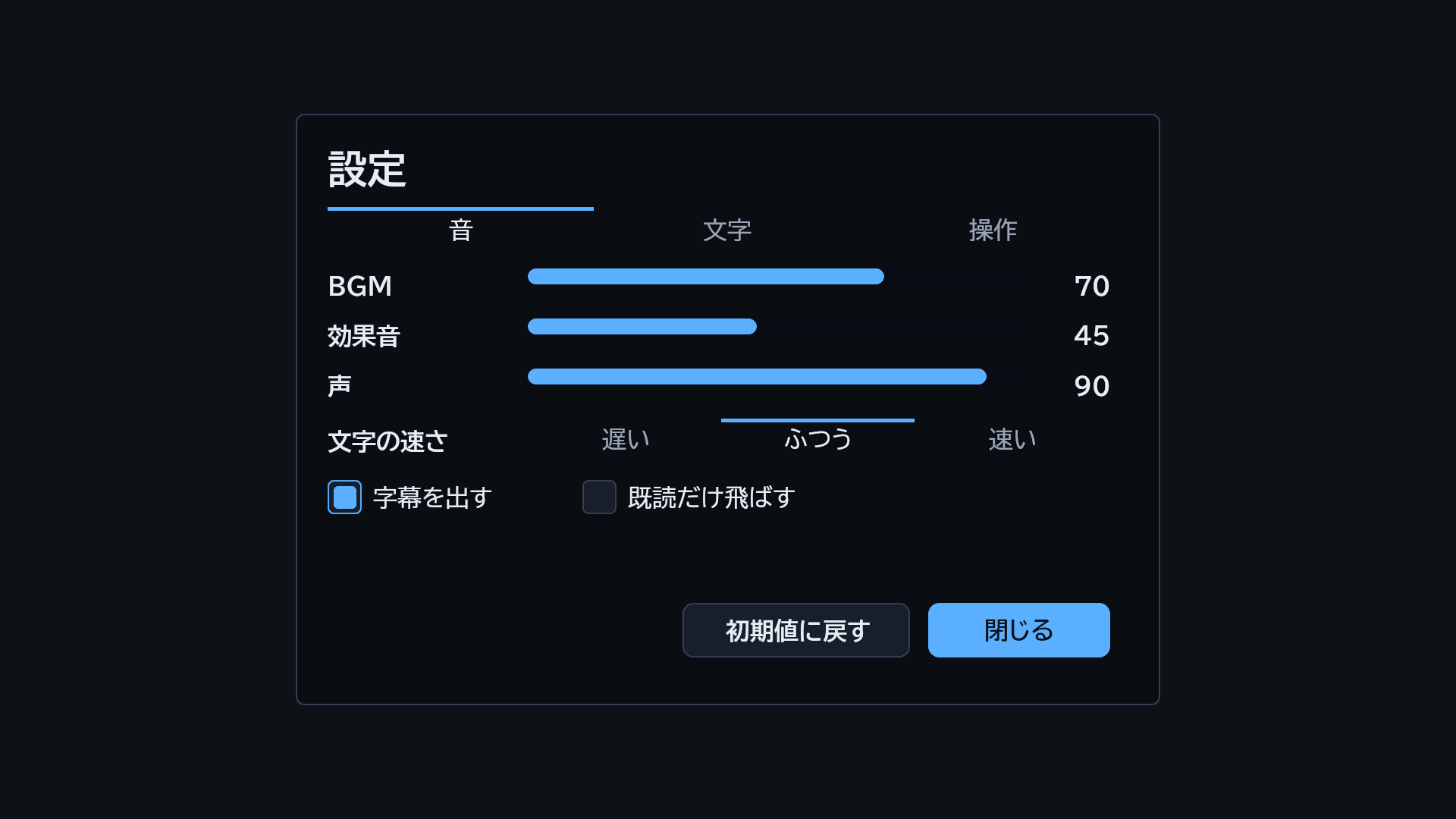
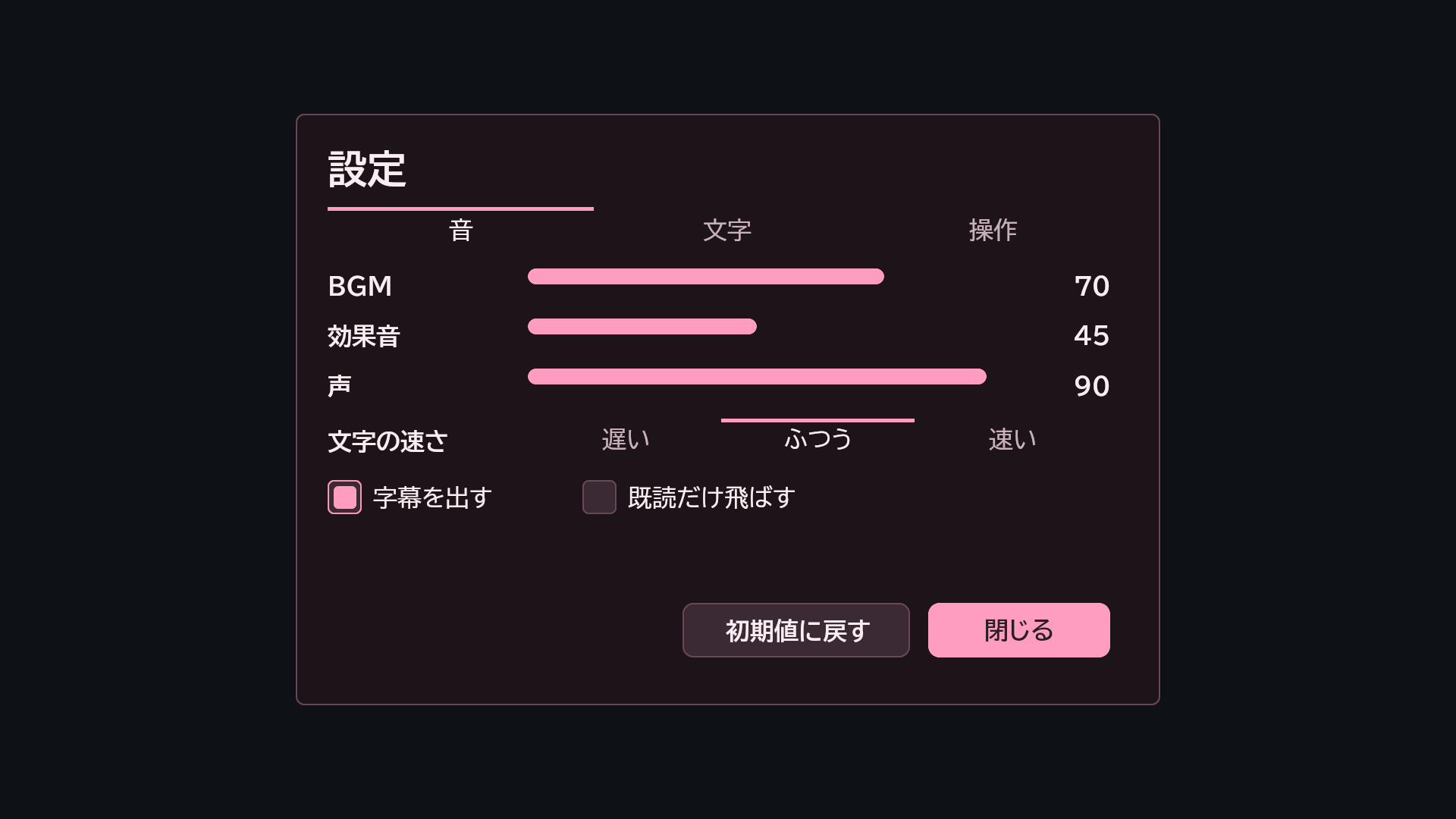
atelier・midnight・sakura)。テーマの JSON で色や形を替えられます。UE では窓の形・縁・影・濃淡・文字の縁取りや光などの見た目の鍵も描きます(§7)。 - 検査。 描く前の診断が、知らない部品・綴り違いの鍵・型違い・列挙の外の値・同じ id・名前の色などを、JSON の場所つきで返します(コード 8 種。リファレンス §10)。
- 書体を同梱。 BIZ UDP ゴシック・BIZ UDP 明朝(Regular・Bold)・手書き風の Yomogi・ドットの DotGothic16(どれも SIL OFL 1.1)。OS の書体に頼らないので、英語版の Windows でも日本語が出ます。
- ブラウザ版は依存なし。 ES module 1 本(と
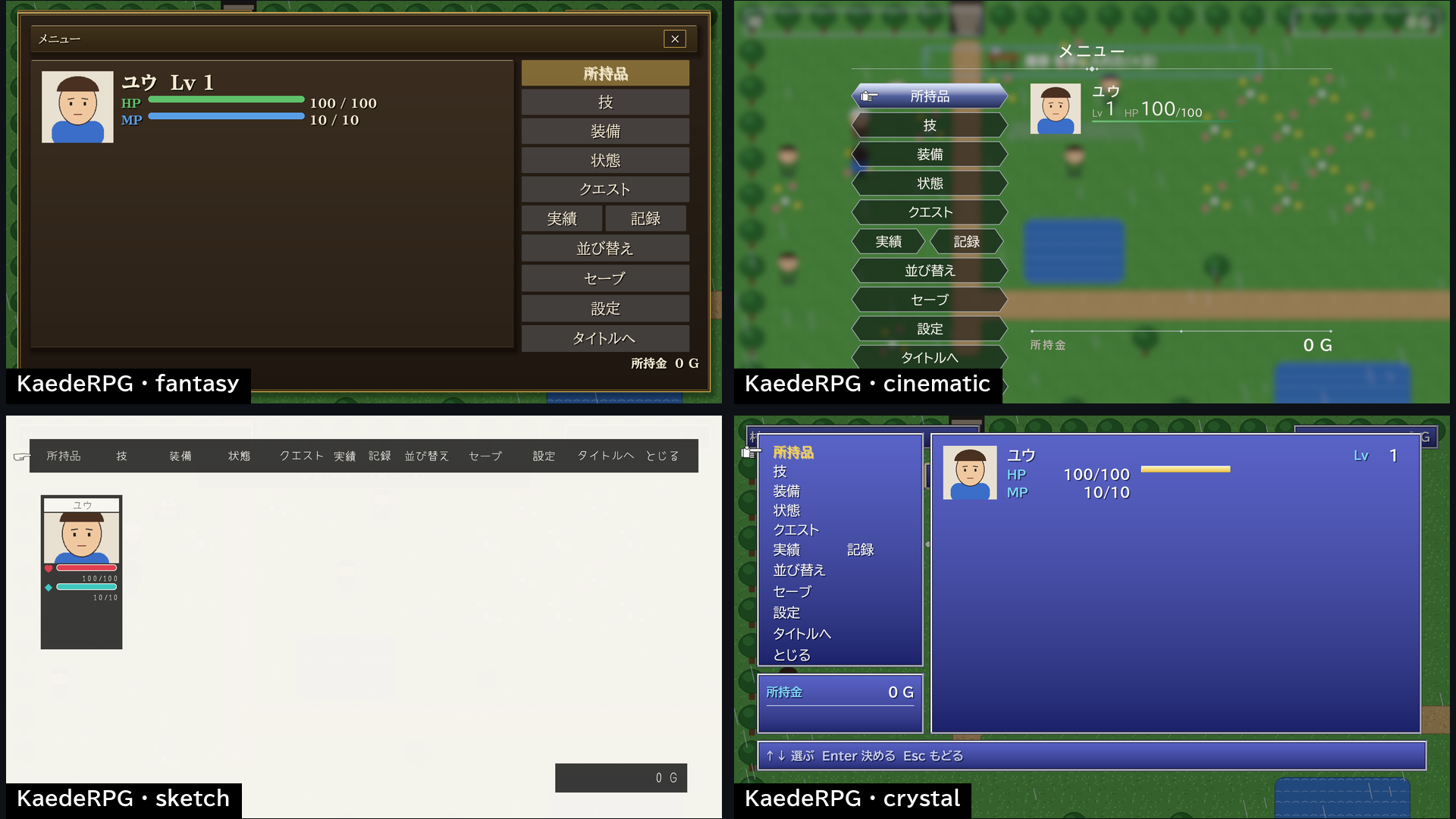
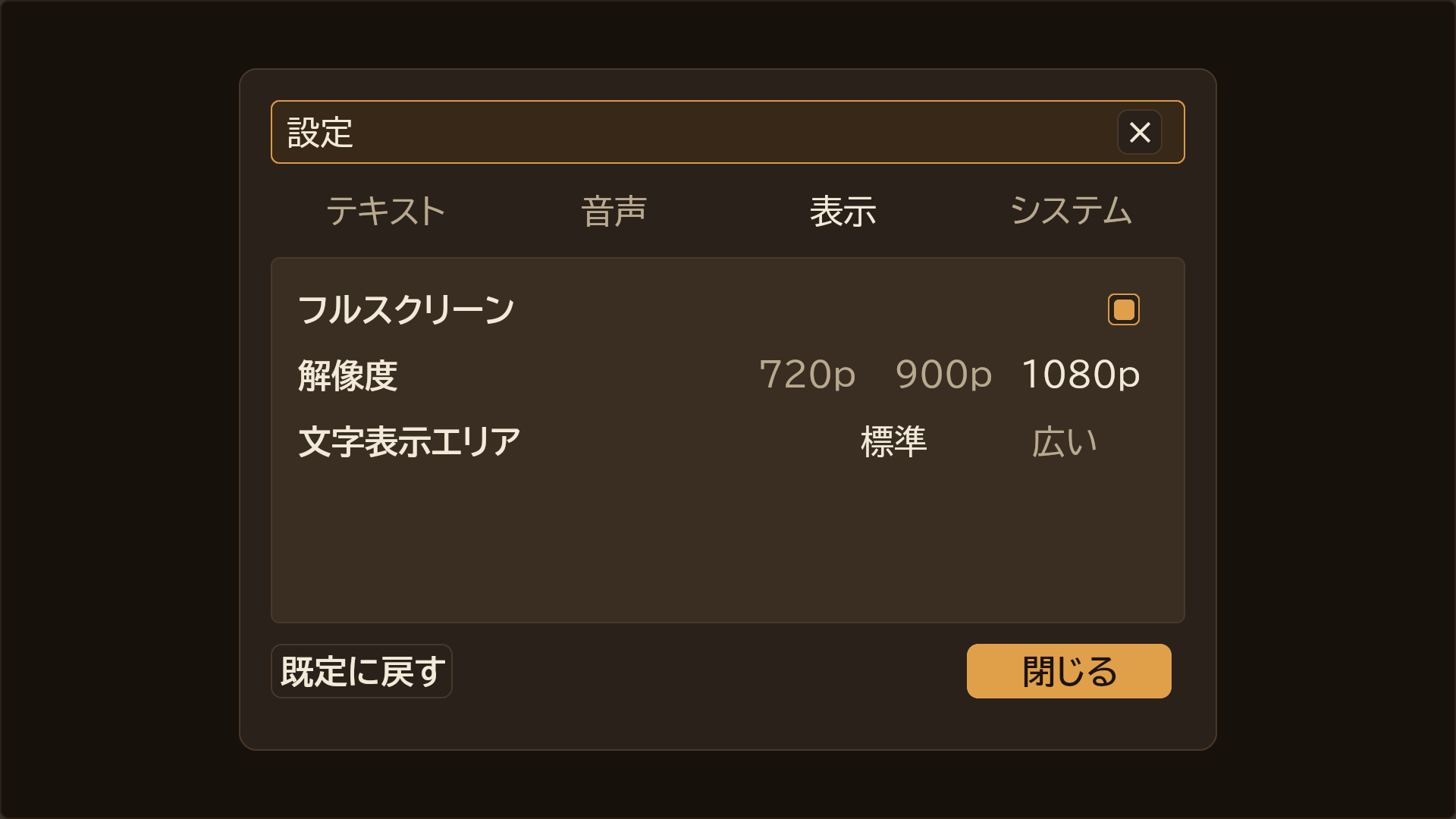
<script>で読む従来形)で動きます(配布物は GitHub の Releases。§6)。 - 使われている所。 kaedeasset の KaedeRPG(RPG 制作ツール)と KaedeVN(ノベルゲームエンジン)のゲームの画面は、MomijiUI で描いています。
| 部品 17 種(UE) | 文字欄に日本語を打った所(UE) |
|---|---|
 |
 |
| テーマ atelier | テーマ midnight | テーマ sakura |
|---|---|---|
 |
 |
 |
| KaedeRPG のメニュー(テーマ 4 つ) | KaedeVN のコンフィグ |
|---|---|
 |
 |
3. 要るもの
| もの | 版・条件 |
|---|---|
| Unreal Engine | 5.8 |
| OS | Windows(確かめているのは Windows だけです) |
| Visual Studio | 2022 の最新(17.14)か 2026 の最新。ワークロード「C++ によるゲーム開発」 |
| プロジェクト | C++ のプロジェクト(MomijiUI は C++ から使います。Blueprint の部品はありません) |
| ブラウザ版を使うとき | 静的な HTTP のサーバー(file:// では書体と fetch が働きません)。確かめているのは Windows の Chrome(ほかに Chromium・Firefox・WebKit) |
4. あなたのプログラムの仕事(4 つ)
UE でもブラウザでも、あなたのプログラムがすることは同じ 4 つです。
- 画面 JSON を読む(一度だけ)。
- 状態から値を作って描く。 文字・数・一覧を渡します。
- 押された動作(
action)で状態を変える。actionの意味はあなたが決めます。 - 描き直す。 2 に戻ります。
入力(押す・ホイール・スクロール・スライダーのドラッグ・文字欄の編集・日本語入力)は MomijiUI が受け持ちます。あなたのプログラムに届くのは事象だけで、座標や当たりを自分で解釈する必要はありません。方向キーと Enter は、ブラウザでは attach が受け持ち、UE ではあなたのプログラムがキャンバスの MoveFocus と FocusedAction へ渡します(§5.2)。
| 仕事 | UE | ブラウザ |
|---|---|---|
| 1 読む | KaedeCore::LoadScreenTree(<JSON の文字列>) |
MomijiUICanvas.load(json) |
| 2 描く | KaedeUI::PresentScreen(Canvas, Tree, Values, Theme, Bg) |
MomijiUICanvas.present(R, tree, values, bg) |
| 3 受ける | Canvas->SetOnAction(…) |
MomijiUICanvas.attach(R, canvas, { onEvent, render, … }) |
| 4 描き直す | もう一度 PresentScreen |
もう一度 present(render) |
ブラウザの onEvent には種類つきの事象(押した・文字欄で Enter・スライダー・トグル)と値が届きます。UE の SetOnAction に届くのは action の文字列とスライダーの位置だけで、文字欄の中身は GetTextInputValue で読みます。事象の形はリファレンス §9 にあります。
5. UE で使う
5.1 準備
あなたのモジュールの *.Build.cs で、MomijiUICore と MomijiUISlate に依存させます。
PublicDependencyModuleNames.AddRange(new string[] { "Core", "CoreUObject", "Engine", "Slate", "SlateCore", "MomijiUICore", "MomijiUISlate" });
書体は MomijiUISlate が書き出しのときに一緒に積みます(あなたがすることはありません)。
5.2 ウィジェットを書く
見本 Source/MomijiUISlate/Private/Examples/SMomijiUICounterExample.cpp(プラグインのフォルダの中)が、4 つの仕事をそのまま書いた最小のウィジェットです。要所は次のとおりです。
#include "SKaedeUiCanvas.h"
#include "MomijiUICore.h"

// 1. 画面 JSON を読む(一度だけ)
FString Json;
FFileHelper::LoadFileToString(Json, *Path);
Tree = KaedeCore::LoadScreenTree(TCHAR_TO_UTF8(*Json));
Theme = KaedeCore::BuiltinTheme("midnight");

// キャンバスを置き、押された action を受ける
ChildSlot[ SAssignNew(Canvas, SKaedeUiCanvas) ];
Canvas->SetOnAction([this](const FString& Action, float /*RelX*/) { HandleAction(Action); });

// 2. 状態から値を作って描く(3 で状態を変えたら、4 でもう一度呼ぶ)
KaedeUI::FKaedeScreenValues V;
V.Strings["title"] = "…";
V.Vars["count"] = Count;
KaedeUI::PresentScreen(*Canvas, Tree, V, Theme, FLinearColor::FromSRGBColor(FColor(0x0e, 0x11, 0x16)));
- ゲームの窓に出すには
GEngine->GameViewport->AddViewportWidgetContent(SNew(あなたのウィジェット))です。 - 自分の UI をマウスで押させるときは、プレイヤーコントローラーでマウスの矢印を出し、入力を UI にも渡します(
bShowMouseCursor = trueとSetInputMode(FInputModeGameAndUI()))。空のプロジェクトの既定のゲームは、マウスを取って矢印を隠すためです。 - マウスの押す・ホイール・スクロール条のつまみ・スライダーのドラッグはキャンバスが受けます。キーボードとゲームパッドはキャンバスが自分では受けません。 あなたのプログラムが入力(Enhanced Input など)で受け、方向なら
Canvas->MoveFocus(dx, dy)(dx・dy は -1・0・+1)とCanvas->SetFocusVisible(true)、決定ならCanvas->FocusedAction()で焦点の部品のactionを取って、押されたときと同じ処理をします。 - 文字欄は
SKaedeUiCanvasが自分で編集欄を重ねます(日本語入力も)。中身はCanvas->GetTextInputValue("<bindVar>")で読み、SetTextInputValueで入れます。 PresentScreenの最後の引数に画面の名前を渡すと、文字欄の中身・スクロール量・焦点を画面ごとに分けて持ちます。捨てるのはResetScreenState(<画面の名前>)です。- 動き(
anim)を使う画面は、kaedevn::ui::UiMotionStateをウィジェットで持ち、PresentScreenに渡して、Tick でupdate(<ミリ秒>)を呼びます。 - テーマは
KaedeCore::BuiltinTheme("<名前>")かKaedeCore::LoadTheme(<テーマ JSON の文字列>)、書体はCanvas->SetFontFamily(…)で替えます。
呼ぶものの一覧はリファレンス §9.2 にあります。
5.3 画面だけを見る
値を組むコードを書く前に、画面 JSON の見た目だけを確かめたいときは、1.6 の起動引数 -KaedeUiShot=<画面 JSON> を使います。1 枚撮って終わり、Saved\Screenshots\WindowsEditor\MomijiUI.png に書きます。JSON に "bind": { "strings": {…}, "vars": {…}, "lists": {…} } を書いておけば、その値で描きます(bind は描くときには読まれず、この撮影と照合のためだけの鍵です)。
5.4 検査をいつ呼ぶか
KaedeCore::ValidateScreenJson は検査の道具で、描くときには呼びません。1.7 のコマンドのように開発中に呼ぶか、自動テストの中で、あなたの画面 JSON を全部通して error が 0 件かを見るのが向いています。読み込み(LoadScreenTree)は、型違いの鍵をその鍵だけ既定値にして読み続けます(止まりません)。
6. ブラウザで使う
ブラウザ版の配布物(自分の HTML から読むファイル)は、GitHub の Releases(https://github.com/kaedeasset/momiji-ui/releases)の momiji-ui-web-<版>.zip です。開いた中身を自分のサイトに置きます。源から作るなら、リポジトリ(https://github.com/kaedeasset/momiji-ui)で node Tools/momiji-ui/web/build.mjs を回すと Tools/momiji-ui/web/dist/ にできます。動きは説明書の Web のトップ(https://momiji.kaedeasset.com/)の見本でも見られます。配布物の中身は次のとおりです。
| ファイル | 何 |
|---|---|
momiji-ui.mjs |
本体(ES module・依存なし) |
momiji-ui-canvas.js |
<script src> で読む従来形(window.MomijiUICanvas)。同じ源から機械で作ったもの |
momiji-ui.css |
標準のスタイル(1280×720 の板・canvas・文字欄の <input>・同梱書体の読み込み) |
fonts/ |
BIZ UDP ゴシック(Regular・Bold)と許諾文 |
examples/counter/ |
1.5 の見本(画面 JSON は UE の見本と同じファイル) |
使い方の形(UE と同じ 4 つの仕事):
import { MomijiUICanvas } from './momiji-ui.mjs';
const canvas = document.getElementById('screen');
const R = new MomijiUICanvas.Renderer(canvas);
R.setTheme('midnight');
const { root: tree } = MomijiUICanvas.load(await (await fetch('counter.json')).json());   // 1. 読む(error があれば止まる)
await MomijiUICanvas.loadFonts();
const render = () => MomijiUICanvas.present(R, tree, values(), '#0e1116');                // 2. 描く
const host = MomijiUICanvas.attach(R, canvas, {
  stage: document.getElementById('stage'), render, fit: true,
  onEvent(ev) { /* 3. ev.action で状態を変える */ render(); },                              // 4. 描き直す
});
<canvas>は 1280×720 の板(class="momiji-ui-stage")の中に置き、静的な HTTP のサーバーで開きます。- canvas では日本語入力ができないので、
attachが文字欄の位置に<input>を重ねます。中身はhost.inputValue('<bindVar>')で読み、host.setInputValueで入れます。 - 終わるときは
host.dispose()です。 - テーマは色の 11 の鍵だけを描きます(形の鍵は UE だけ。§7)。書体はゴシックだけです。
呼ぶものの一覧はリファレンス §9.3 にあります。
7. UE とブラウザで違う所
| こと | UE | ブラウザ |
|---|---|---|
| 配置・押せる場所・焦点の動き・スクロール・折り返しの行数・検査の結果 | 同じ | 同じ |
| 字や角の塗り方(なめらかさ・濃さ) | Slate の描き方 | canvas の描き方(字が少し濃く見えます) |
| 見た目の鍵(窓の形・縁・影・濃淡・文字の縁取りと光・字間など) | 描く | 検査では知っている鍵として通すが、描かない |
| テーマの形と飾りの鍵(18) | 描く | 色の 11 の鍵だけ描く |
部品 Polygon・Divider |
描く | 板の色の四角で描く |
動きの blink・bob・frames・exit・tween |
動く | 動かない |
anim.enter.type の "open" |
描く(ただし検査は bad-value の error) |
検査で止まる |
| 書体 | ゴシック・明朝・手書き風・ドット | ゴシックだけ |
どの鍵が「UE だけ」かは、リファレンスの表の「ブラウザ」の列にあります。UE とブラウザで同じ見た目にしたい画面は、「UE だけ」の鍵を使わずに書きます。
8. まだできないこと
- Blueprint と UMG からは使えません。 C++ から使います。
- ブラウザ版は npm では配っていません。 GitHub の Releases の zip から取ります(§6)。
- 見た目の鍵とテーマの形は、ブラウザではまだ描きません(§7)。
- 読み上げ(スクリーンリーダー)には対応していません。
- UE は Windows だけで確かめています。 Mac・Linux の UE と、iOS・Android は確かめていません。ブラウザも、製品版の Safari(macOS)・Edge・Mac と Linux のブラウザは確かめていません。
- エディタの中で画面 JSON を組む道具はありません。 画面 JSON はテキストエディタで書き、
-KaedeUiShot(§5.3)と検査(1.7)で確かめます。
9. 困ったとき
| 起きたこと | 原因と直し方 |
|---|---|
| 1.4 で ▶ を押しても見本が出ない | エディタを -KaedeUiExample=counter をつけて起動していない。出るのはその起動の最初のプレイだけなので、一度出したらエディタを閉じて起動し直す。それでも出なければ、出力ログの [ui-example] の行(見本の画面が読めないなど)を見る |
| 見本や自分の UI のボタンを押しても反応しない・マウスの矢印が消える | ゲームがマウスを取っている。プレイ中は Shift+F1 で戻す。自分のゲームでは §5.2 のとおりプレイヤーコントローラーでマウスの矢印を出す |
| 1.6 で絵が撮れない・窓がすぐ閉じる | -KaedeUiShot の場所が違うか、JSON として読めない。出力ログ(Saved\Logs\MyUi.log)の [ui-shot] の行を見る |
1.7 の Momiji.Check が「コマンドが無い」 |
組み立てていないか、MomijiCheck.cpp を足したモジュールが違う。エディタを閉じて Visual Studio でもう一度組み立てる |
組み立てで MomijiUICore.h が見つからない |
*.Build.cs に "MomijiUICore" を足していない(1.7 の手順 2) |
| 子が出ない・大きさ 0 で消える | Panel は子を並べない(子の x y w h がそのまま使われる)。並べるなら VerticalLayout |
{name} がそのまま出る |
値を渡していない(知らない鍵はそのまま残る)。鍵の綴りを確かめる |
| 条件が効かない | 条件式の名前は数(vars)で渡す。文字(strings)は条件に使えない |
| 色が変わらない | 色は #rrggbb か #rrggbbaa だけ(red などは無視される。検査の bad-color) |
| 字が思ったより大きい | fontSize はポイント(画面では ×4/3 px) |
動かない(anim) |
動く部品に id か action が無い |
| 方向キーで選んだ場所が描き直しで飛ぶ | 同じ action のボタンが複数あって id が無い。状態を持つ部品には id を付ける(一覧の中は "id": "row:{item.id}") |
| ブラウザで折り返しがずれる | 書体を読み終える前に描いている。await MomijiUICanvas.loadFonts() を待ってから描く |
| ブラウザで日本語が打てない | 文字欄に <input> を重ねていない。attach を使う |